
🔥 Guide d’installation Fire Stick
Suivez ces étapes pour commencer à utiliser Viznhaus sur votre Amazon Fire Stick :
Étape 1 : Autoriser les applications provenant de sources inconnues
Allez dans Paramètres > Ma Fire TV > Options pour les développeurs.
Activez Débogage ADB et Applications de sources inconnues.
⚠️ Si vous ne voyez pas “Options pour les développeurs” :
Allez dans Paramètres > Ma Fire TV > À propos
Cliquez 7 fois sur le nom de votre Fire TV Stick pour activer les options développeur
Étape 2 : Installer l’application Downloader
Allez à l’écran d’accueil et sélectionnez Rechercher
Recherchez Downloader
Installez l’application Downloader by AFTVnews
Étape 3 : Télécharger votre application préférée
Ouvrez l’application Downloader
Entrez l’un des codes suivants :
TiviMate: 272483
Smarters Pro: 6468112
Téléchargez et installez l’application de votre choix
Étape 4 : Connexion
Ouvrez l’application installée
Connectez-vous à l’aide de vos identifiants Viznhaus
Étape 1
Vous pouvez télécharger IPTV Smarters depuis le store de votre Smart TV (Samsung, LG, etc.).
Étape 2
Une fois l’application téléchargée, ouvrez-la et saisissez les identifiants de connexion.
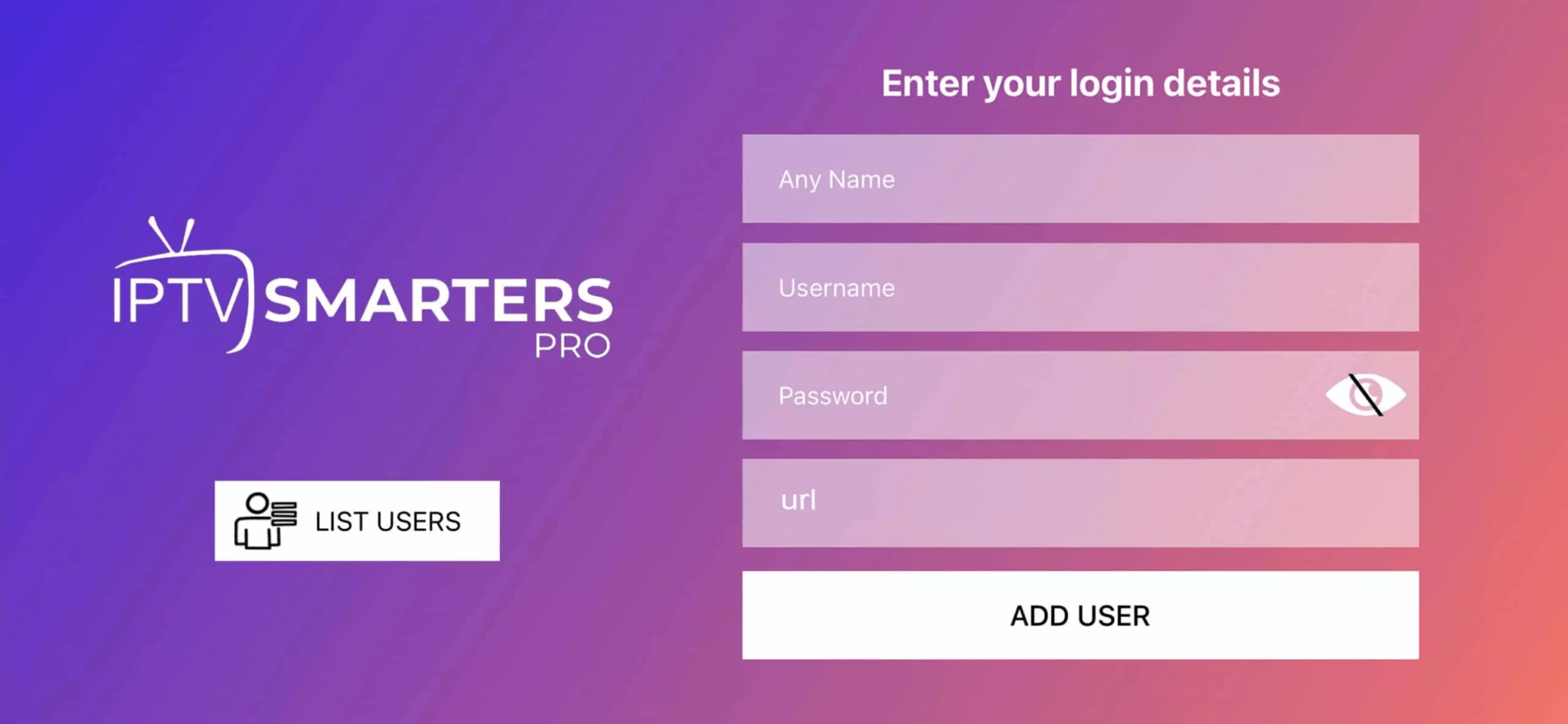
Étape 3
Entrez les identifiants que nous vous avons fournis après la souscription à l’un de nos abonnements.
P.S. :
Dans certains cas, les Smart TV ne prennent pas en charge l’application IPTV Smarters.
Si cela se produit, vous pouvez utiliser une autre application compatible, comme iBo Player.
🤖 Guide d’installation Android
Suivez ces étapes pour commencer à utiliser IPTV MAXILUX sur votre téléphone ou tablette Android :
Étape 1 : Autoriser les sources inconnues
Allez dans Paramètres > Sécurité (ou Confidentialité et sécurité, selon votre appareil).
Activez Installer des applications inconnues pour votre navigateur (ex. Chrome) ou votre gestionnaire de fichiers.
Étape 2 : Installer l’application Downloader
Ouvrez le Google Play Store
Recherchez Downloader
Installez l’application Downloader by AFTVnews
Étape 3 : Télécharger votre application préférée
Ouvrez l’application Downloader
Entrez l’un des codes suivants pour télécharger l’application de votre choix :
- TiviMate: 272483
- Smarters Pro: 6468112
Téléchargez et installez l’application sélectionnée
Étape 4 : Connexion
Lancez l’application installée
Connectez-vous à l’aide de vos identifiants IPTV MAXILUX
IPTV MAXI LUX recommande fortement l’application LXTREAM, gratuite et parfaitement compatible avec nos serveurs.
Ajouter l’application LXTREAM :
https://aftv.news/565394
http://lx.myappk.com/lx.apk
Code Downloader (Android TV) : 565394
Guide d’installation Android TV :
1. Installez Downloader by AFTVnews depuis le Google Play Store et ouvrez-le.
2. Autorisez Downloader à accéder aux fichiers puis appuyez sur OK.
3. Entrez le code 565394 puis appuyez sur Go.
4. Allez dans Paramètres et autorisez l’installation d’applications inconnues, puis revenez et cliquez sur Installer.
5. Ouvrez l’application LXstream, entrez votre code d’abonnement, puis cliquez sur Submit.
📺 Guide d’installation ONN Box
Suivez les étapes ci-dessous pour commencer à utiliser IPTV MAXILUX sur votre box Android TV ONN :
Étape 1 : Activer les options pour les développeurs
Allez dans Paramètres > Préférences de l’appareil > À propos.
Faites défiler jusqu’à Build (Version) et cliquez dessus 7 fois pour activer les Options pour les développeurs.
Étape 2 : Installer l’application Downloader
Ouvrez le Google Play Store
Recherchez Downloader
Installez l’application Downloader by AFTVnews
Étape 3 : Télécharger votre application préférée
Lancez l’application Downloader
Entrez l’un des codes suivants :
- TiviMate: 272483
- Smarters Pro: 6468112
Choisissez l’application qui vous convient et installez-la
Étape 4 : Connexion
Ouvrez l’application après l’installation
Connectez-vous à l’aide de vos identifiants IPTV MAXILUX